KUKA KRC4 Kontrol Ünitelerinde SafeOperation: SmartPAD ile Emniyet Bölgesi Tanımlama
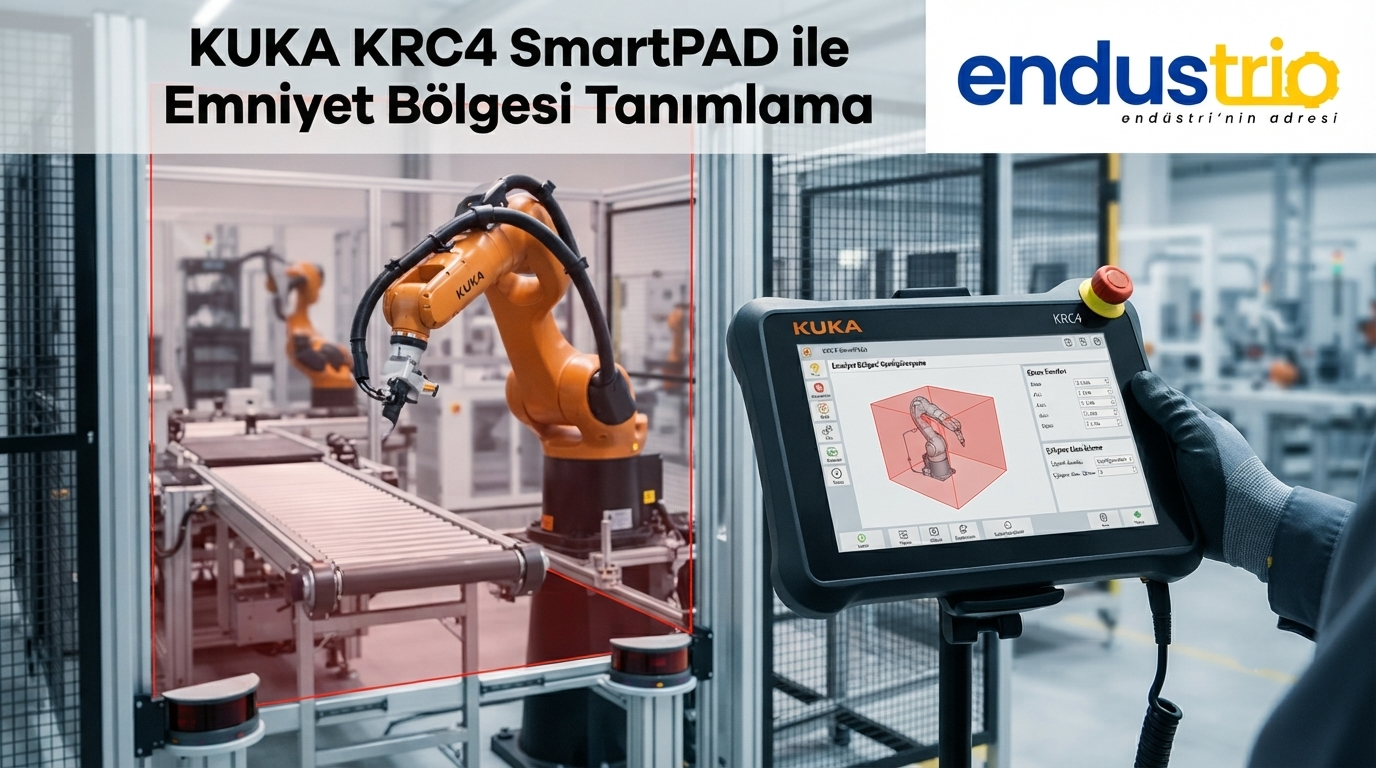
KUKA KRC4 Kontrol Ünitelerinde SafeOperation: SmartPAD ile Emniyet Bölgesi Tanımlama
Endüstriyel otomasyonda robot ve insan güvenliği en kritik unsurdur. KUKA KRC4 kontrol ünitelerinde, robotun hareket alanını sınırlandırmak ve çarpışmaları önlemek için KUKA.SafeOperation yazılımı kullanılır.
Bu eğitim dökümanında, herhangi bir harici bilgisayar veya WorkVisual yazılımına ihtiyaç duymadan, sadece SmartPAD ekranını kullanarak nasıl emniyet bölgesi (Safety Zone) tanımlayacağınızı adım adım öğreneceksiniz.
🎥 Adım 0: Ön Hazırlık (Koordinat Belirleme)
Alan sınırlarını ezbere girmek yerine, robotu manuel (T1) modda belirlemek istediğiniz alanın sınır köşelerine götürün. SmartPAD üzerindeki Aktüel Pozisyon (Actual Position) ekranından X, Y ve Z milimetre (mm) değerlerini bir kenara not edin.
🛠️ SmartPAD Üzerinde Adım Adım Emniyet Bölgesi Kurulumu
1. Emniyet Yetkisini Alın
- Ana Menü > Kullanıcı Değiştir (User) yolunu izleyin.
- Emniyet Bakım Personeli (Safety Maintenance) modunu seçin.
- Emniyet şifrenizi girin (Fabrika varsayılanı genellikle
kuka ,dır).
2. Düzenleme Modunu Aktif Edin
- Ana Menü > Yapılandırma (Configuration) > Emniyet Yapılandırması (Safety Configuration) menüsüne girin.
- Ekranın altındaki Değiştir (Modify) butonuna tıklayın ve güvenlik için emniyet şifresini(
kuka) tekrar girin.
3. İzleme Alanını Seçin
- Üst sekmelerden İzleme Alanları (Monitored Spaces) bölümüne geçin.
- Boş bir alan numarası seçin (Örneğin: Space 1).
- İzleme Tipi (Monitoring Type) ayarını Aktif (Active) hale getirin.
4. Alan Tipini ve Ölçülerini Girin
- Alan Tipi (Space Type): Robotun bu alanın dışına çıkmasını engellemek için Çalışma Alanı (Inclusion); belirli bir bölgeye girmesini yasaklamak için Yasaklı Alan (Exclusion) seçin.
- Referans Sistemi (Reference System): Genellikle robot taban merkezini esas alan
$WORLD sistemini seçin.
- Ön hazırlıkta not aldığınız koordinatları sınır kutularına girin:
- X1 / X2: Alanın X eksenindeki minimum ve maksimum sınırları.
- Y1 / Y2: Alanın Y eksenindeki minimum ve maksimum sınırları.
- Z1 / Z2: Alanın yükseklik (taban ve tavan) sınırları.
5. Durdurma Reaksiyonunu Belirleyin
- Durdurma Tipi (Stop Type): Robot sınırı ihlal ettiğinde uygulanacak duruş biçimini seçin.
- Stop 1 (Rampa Duruşu): Robot motor gücüyle kontrollü ve hızlı durur. Mekaniği korur, en çok tercih edilen yöntemdir.
- Stop 0 (Acil Duruş): Robotun enerjisini anında keser ve frenleri sıkar. Mekanik yapıyı zorlar, sadece çok kritik durumlarda seçilmelidir.
6. Değişiklikleri Kaydedin ve Onaylayın (Checksum)
- Girişleri tamamladıktan sonra sağ alttaki Kaydet (Save) butonuna basın.
- Ekrana gelen yeni Onay (Checksum) kodunu kontrol ederek Etkinleştir (Activate) veya Onayla (Approve) butonuna basın.
- Robot emniyet kartı güncellenirken SmartPAD ekranında kısa bir yükleme görülecektir.
⚠️ Kritik Güvenlik Notu: Safe Tools (Güvenli Aletler)
Yalnızca alan koordinatlarını girmek tam güvenlik sağlamaz. Robotun ucundaki gripper (tutucu) veya kaynak pensesi gibi ekipmanların boyutları sisteme tanıtılmalıdır. Aksi takdirde robot sadece kendi flanş merkezini baz alır ve ucundaki parça emniyet bölgesini ihlal ederek kazaya sebep olabilir. Aynı menüdeki Güvenli Aletler (Safe Tools) sekmesinden aletinizin etrafına sanal bir koruma küresi (Sphere) yerleştirmeyi unutmayın.
Sistem Testi: Kurulum bittikten sonra robotu T1 modunda, %10 gibi çok düşük bir hızla tanımladığınız sınıra doğru yaklaştırın. Robotun doğru sınırda kontrollü şekilde duruşa geçtiğini (ihlal verdiğini) gözle doğrulayın.
Etiketler: kuka robot, krc4, safeoperation, emniyet bölgesi, smartpad, robotik programlama
Kasım 14, 2023
Listeye dön